
 Available in US
Ladevorgang...
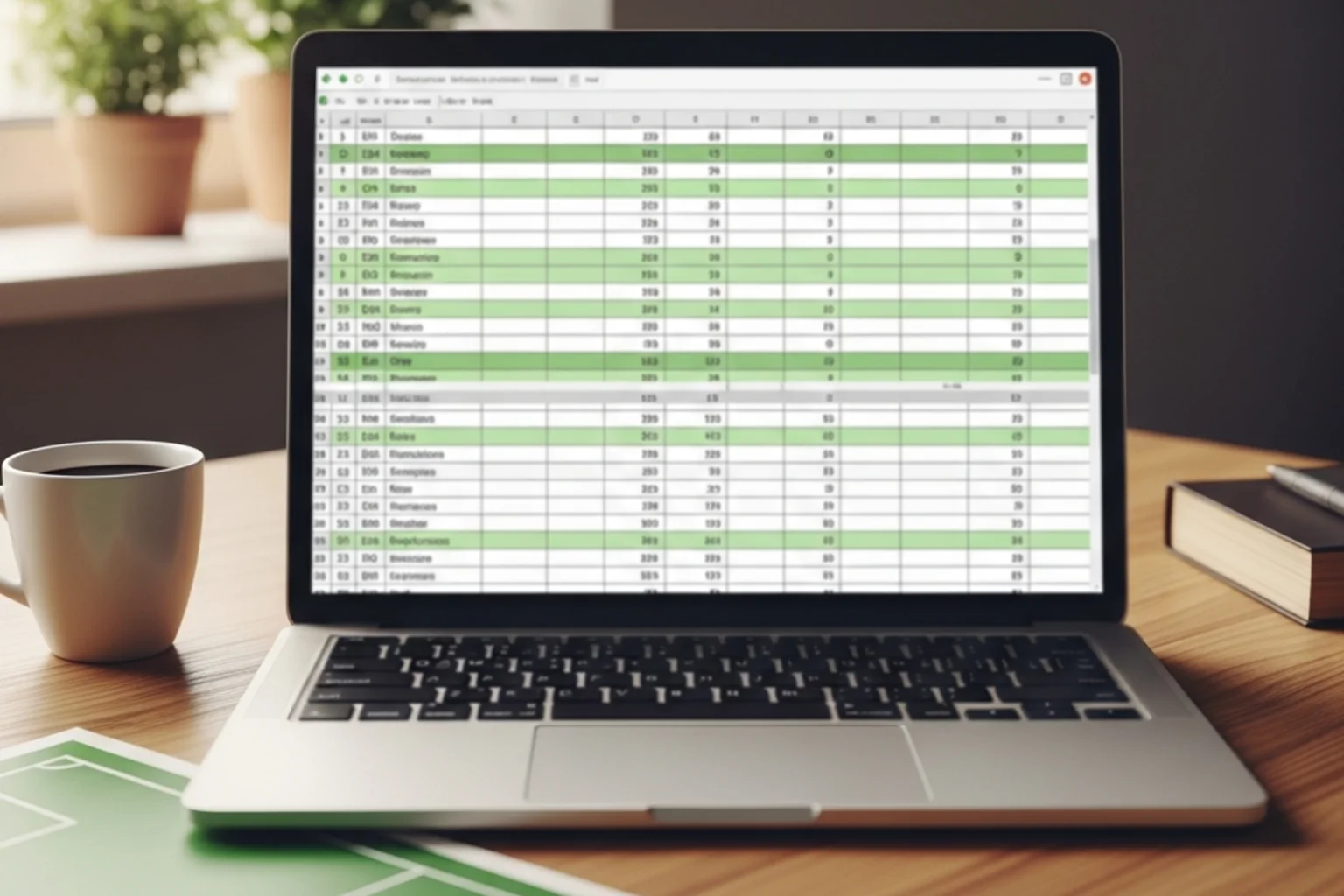
Deine Daten — dein Spreadsheet. Fußballstatistik beginnt nicht bei Python und nicht bei teurer Analysesoftware. Sie beginnt bei einer Tabellenkalkulation. Excel, Google Sheets oder LibreOffice Calc — alle drei Programme reichen aus, um Fußballdaten zu organisieren, auszuwerten und zu visualisieren. Rund 24.000 lizenzierte Trainer sind in Deutschland registriert, dazu kommen tausende Hobbyanalysten und Content-Ersteller, die Fußballdaten systematisch verarbeiten wollen. Für die meisten von ihnen ist eine gut aufgebaute Excel-Vorlage das mächtigste Werkzeug.
Professionelle Analyseabteilungen arbeiten mit Datenbanken, die Millionen von Datenpunkten umfassen — Sportec Solutions erfasst allein in der Bundesliga rund 3,6 Millionen Punkte pro Spiel. Excel ist nicht dafür gemacht, solche Volumina zu verarbeiten. Aber für Basisanalysen — Spielervergleiche, Saisonverläufe, Teamstatistiken — ist eine Tabellenkalkulation mehr als ausreichend und in vielen Fällen sogar schneller als spezialisierte Tools.
Dieser Artikel erklärt, wie eine Fußball-Statistik-Vorlage aufgebaut sein sollte, welche Formeln die wichtigsten Berechnungen automatisieren und wie man die Vorlage an eigene Analysebedürfnisse anpasst.
Aufbau der Vorlage: Spalten, Blätter, Logik
Eine gut strukturierte Excel-Vorlage für Fußballstatistik besteht aus mindestens drei Arbeitsblättern: einem Datenblatt, einem Berechnungsblatt und einem Auswertungsblatt. Diese Trennung hält die Rohdaten sauber, die Berechnungen nachvollziehbar und die Ergebnisse übersichtlich.
Das Datenblatt ist die Grundlage. Hier werden die Rohdaten eingetragen oder importiert — eine Zeile pro Spieler, eine Spalte pro Metrik. Die Minimalausstattung umfasst: Spielername, Position, Team, Einsätze, gespielte Minuten, Tore, Assists, Schüsse, Schüsse aufs Tor, Pässe gesamt, Pässe angekommen, Zweikämpfe gesamt und Zweikämpfe gewonnen. Wer fortgeschrittene Metriken einbeziehen will, ergänzt Spalten für xG, xA, progressive Pässe und PPDA.
Die Datenstruktur folgt einem einfachen Prinzip: Jede Zeile ist ein Datensatz (ein Spieler in einer Saison), jede Spalte eine Variable. Keine zusammengeführten Zellen, keine leeren Zeilen zwischen den Daten, keine Berechnungen im Datenblatt — diese Regeln klingen trivial, verhindern aber die häufigsten Fehler, die später zu Problemen mit Formeln und Filtern führen.
Das Berechnungsblatt greift per Formeln auf das Datenblatt zu und berechnet abgeleitete Metriken: Tore pro 90 Minuten, Passquote, Zweikampfquote, Schüsse pro Tor und weitere Verhältniswerte. Die Trennung von Rohdaten und Berechnungen hat den Vorteil, dass man die Rohdaten jederzeit aktualisieren kann, ohne die Berechnungslogik zu verändern.
Das Auswertungsblatt enthält Zusammenfassungen, Rankings und Diagramme. Hier stehen die Ergebnisse der Analyse: die Top-10-Torschützen nach xG-Überperformance, der Vergleich zweier Spieler in einem Radar-Chart oder der Saisonverlauf eines Teams. Dieses Blatt ist das, was man am Ende zeigt — es sollte visuell klar und selbsterklärend sein. Wer die Vorlage für Präsentationen nutzt, sollte im Auswertungsblatt auf einheitliche Farben, klare Beschriftungen und eine logische Leserichtung achten.
Wichtige Formeln: SVERWEIS, MITTELWERT und mehr
Die wichtigste Formel in einer Fußball-Excel-Vorlage ist die Division: Tore geteilt durch Einsatzminuten, multipliziert mit 90 — das ergibt die Tore pro 90 Minuten. Diese Normalisierung ist entscheidend, um Spieler mit unterschiedlicher Einsatzzeit vergleichen zu können. Die Formel lautet: =Tore/Minuten*90. Wer Google Sheets nutzt, kann dasselbe mit identischer Syntax berechnen.
SVERWEIS (VLOOKUP) ist die Schlüsselfunktion für Querverweise zwischen Blättern. Wenn das Datenblatt die Rohdaten enthält und das Berechnungsblatt einen bestimmten Spieler nachschlagen soll, holt SVERWEIS den Wert aus der richtigen Zeile. Für fortgeschrittene Nutzer bietet INDEX/VERGLEICH (INDEX/MATCH) eine flexiblere Alternative, die auch nach links nachschlagen kann — ein Vorteil, den SVERWEIS nicht bietet.
MITTELWERT (AVERAGE) berechnet Durchschnitte — etwa den Tordurchschnitt aller Spieler auf einer Position. MEDIAN ist oft aussagekräftiger, weil er weniger anfällig für Ausreißer ist: Wenn ein Spieler 30 Tore erzielt und alle anderen unter 10 bleiben, verzerrt der Durchschnitt das Bild nach oben, der Median bleibt stabil.
RANG (RANK) erstellt automatisch Rankings: Welcher Spieler hat die meisten Tore pro 90 Minuten? RANG ordnet die Werte und gibt die Position im Ranking zurück. In Kombination mit bedingter Formatierung lassen sich die Top-10 automatisch farblich hervorheben — ein visueller Effekt, der Ergebnisse sofort erkennbar macht.
Für Perzentilwerte eignet sich die Funktion PROZENTRANG (PERCENTRANK): Sie zeigt, wo ein Spieler im Vergleich zu allen anderen in der Tabelle steht. Ein Wert von 0,90 bedeutet: Der Spieler ist besser als 90 Prozent der Vergleichsgruppe. Diese Funktion ist besonders nützlich für Radar-Charts, die Spielerprofile visualisieren.
Vorlage anpassen: Tipps für eigene Analysen
Eine gute Vorlage ist kein starres Korsett, sondern ein Rahmen, der an die eigenen Bedürfnisse angepasst wird. Der erste Anpassungsschritt betrifft die Metriken: Welche Fragen will man beantworten? Wer sich für Stürmer interessiert, braucht Spalten für xG, Schüsse und Konversionsrate. Wer Mittelfeldspieler analysiert, ergänzt progressive Pässe, Schlüsselpässe und Pressingaktionen. Nicht jede Vorlage muss alle Metriken enthalten — weniger ist oft mehr.
Der zweite Schritt ist die Datenquelle. FBref erlaubt den Export von Tabellen als CSV-Dateien, die sich direkt in Excel importieren lassen. Der Import funktioniert über „Daten → Aus Text/CSV“ in Excel oder „Datei → Importieren“ in Google Sheets. Nach dem Import sollte man die Spaltenformate prüfen: Zahlen müssen als Zahlen erkannt werden, nicht als Text — ein häufiges Problem bei importierten Daten, das Berechnungen blockiert.
Der dritte Schritt: Filter setzen. Nicht alle Spieler in der Tabelle sind für die Analyse relevant. Ein Spieler mit 45 Minuten Einsatzzeit verzerrt Durchschnittswerte. Die Empfehlung: Nur Spieler einbeziehen, die mindestens 900 Minuten (etwa zehn volle Spiele) absolviert haben. In Excel lässt sich das über den Autofilter lösen oder über eine WENN-Bedingung (IF), die Spieler unterhalb der Schwelle ausschließt.
Für Amateurtrainer, die Daten ihres eigenen Teams erfassen wollen, empfiehlt sich ein vereinfachter Aufbau: ein Blatt pro Spieltag mit Spielername, Position, Einsatzminuten, Tore, Assists und einer subjektiven Bewertung auf einer Skala von 1 bis 10. Über die Saison aggregiert ergeben diese einfachen Daten bereits ein belastbares Bild der Spielerleistungen — ohne den Aufwand professioneller Tracking-Systeme. Die Vorlage wächst mit den eigenen Ansprüchen: Wer nach einem halben Jahr merkt, dass ihm Zweikampfwerte fehlen, ergänzt eine Spalte. Wer Standardsituationen analysieren will, fügt ein separates Blatt für Ecken und Freistöße hinzu. Flexibilität ist der größte Vorteil einer selbstgebauten Vorlage gegenüber starren Softwarelösungen.
Fazit
Eine Excel-Vorlage für Fußballstatistik ist das Schweizer Taschenmesser der Datenanalyse: vielseitig, zugänglich und für die meisten Anwendungsfälle ausreichend. Der Aufbau mit getrennten Blättern für Daten, Berechnungen und Auswertung hält die Struktur sauber. Die wichtigsten Formeln — Division für Pro-90-Werte, SVERWEIS für Querverweise, RANG für Rankings — decken den Großteil der Analysebedürfnisse ab.
Deine Daten — dein Spreadsheet. Wer die Vorlage an die eigenen Fragen anpasst und regelmäßig mit aktuellen Daten füttert, baut sich über eine Saison ein Analysewerkzeug auf, das Erkenntnisse liefert, die kein Kommentator bieten kann. Der Einstieg kostet nichts — außer der Zeit, die Vorlage einmal sauber aufzusetzen.
